

- 子どものイベントをスマホで撮影したけど、動画が長くて家族に送れない
- 仕事上で撮影した5分を超える動画を同僚と共有したい
- LINEで動画を送ろうとしたら長すぎてエラーになった
動画送信に関するこのような経験はありませんか?

私も子どもの発表会の動画を祖父母にLINEで送りたかったのですが5分以上のため送れませんでした💦
この記事では5分以上の動画をLINEで送信する方法を手順付きで紹介します。記事を読めば、長い動画をLINEで簡単に送ることができます。
LINEで5分以上の動画を送るには以下のツールがおすすめです。
- Googleドライブ
- Googleフォト
- LINEファイル機能
3つの方法について詳しく解説します。
LINEの動画送信は5分間しか送れない
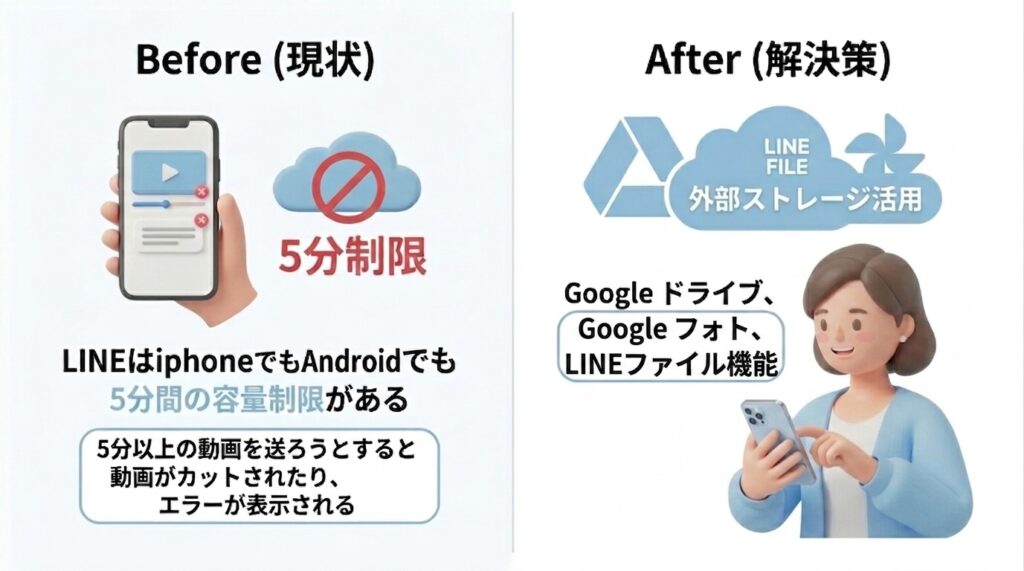
LINEはiphoneでもAndroidでも5分間の容量制限があります。
5分以上の動画を送ろうとすると動画がカットされたり、エラーが表示されます。この制限についてはLINE側の仕様なので、残念ながら変更できません。
しかし外部サービスを使えば、 5分以上の動画もLINEで送ることができます。5分以上の動画を送りたい場合は他のサービスを活用しましょう。
携帯で5分以上の長い動画をLINEで送る3つの方法
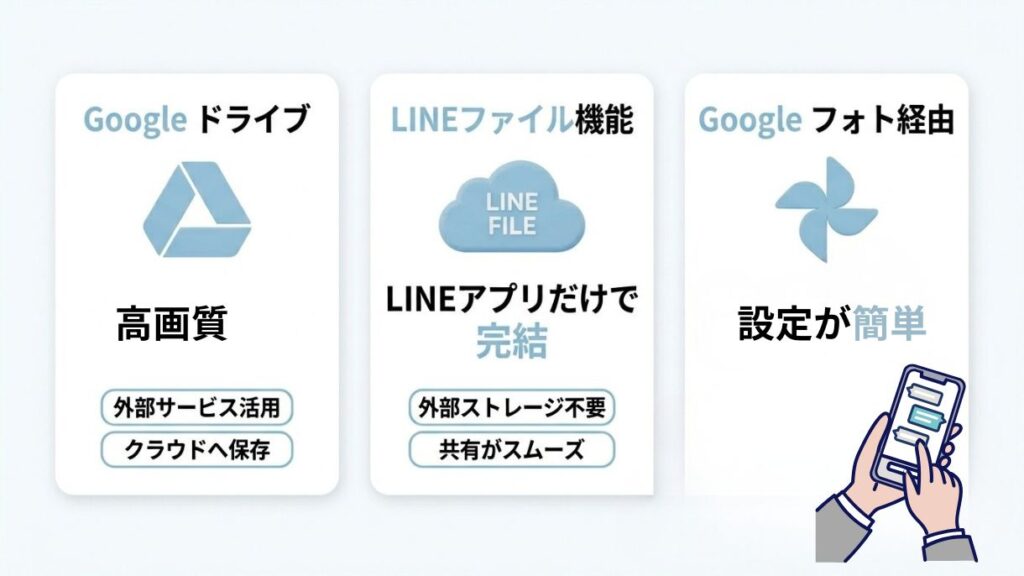
5分以上の動画を送る方法を3つと、それぞれのメリット・デメリットを紹介します。
| 方法 | メリット | デメリット |
| Googleドライブ | ・画質を保持できる ・共有の範囲を指定できる | ・初回設定にやや手間がかかる ・送信側はGoogleアカウントが必要 |
| Googleフォト | ・操作が簡単 ・容量無制限 | ・送信側はGoogleフォトアプリのダウンロードが必要 ・リンクの限定公開ができない |
| LINEファイル機能 | ・LINEアプリだけで完結 | ・1GB以下のファイルしか送信できない ・閲覧期限が30日間で切れる |
1GB以内(10分程度)の動画ならLINEファイル機能、1GB以上ならGoogleドライブかGoogleフォトがおすすめです。
Googleドライブ経由で5分以上の動画をLINEで送る手順
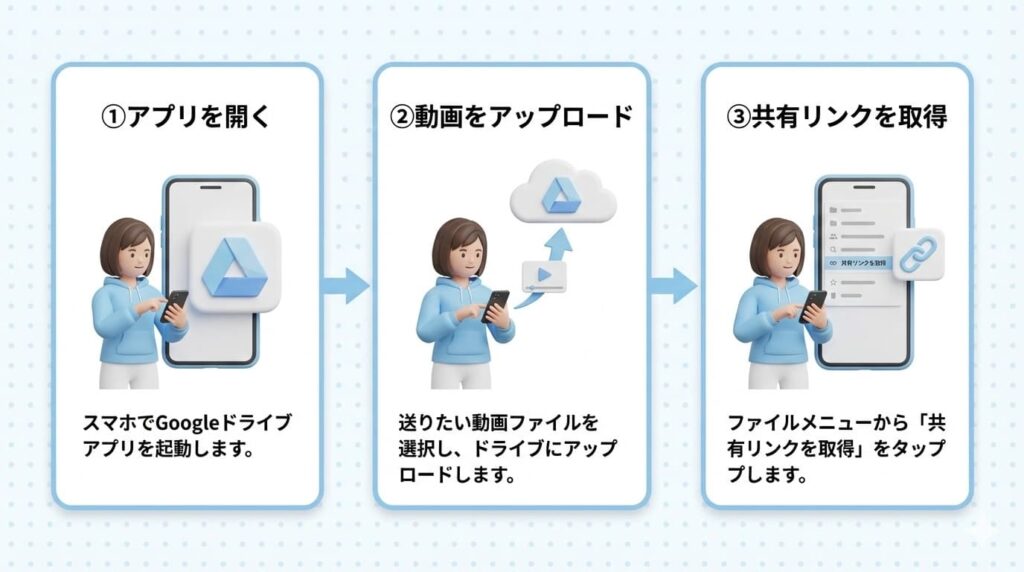
Googleドライブに動画をアップロードして共有リンクをLINEで送るだけで、画質はそのまま5分以上の動画を送信することができます。
LINEで5分以上の動画をGoogleドライブ経由で送る手順は以下のとおりです。
Step1:Googleドライブアプリをインストールして開く
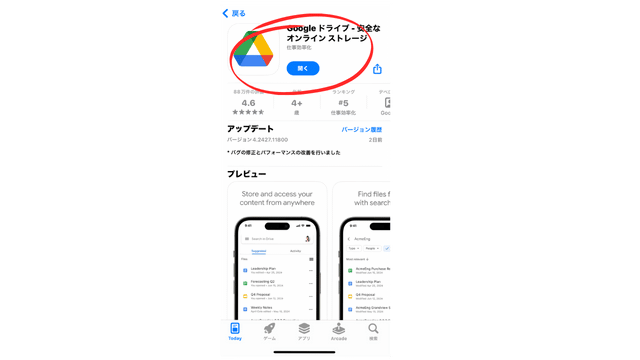
最初に携帯にGoogleドライブのアプリをインストールして起動します。すでにインストール済みの方はそのまま開いてください。
Step2:動画ファイルをGoogleドライブにアップロードする
Googleドライブのアプリを開いたら、撮影した動画ファイルをアップロードします。
アップロードの手順
- 画面右下の「+」ボタンをタップ
- 「ファイルをアップロード」を選択
- スマホ内の送りたい動画を選び、アップロード開始
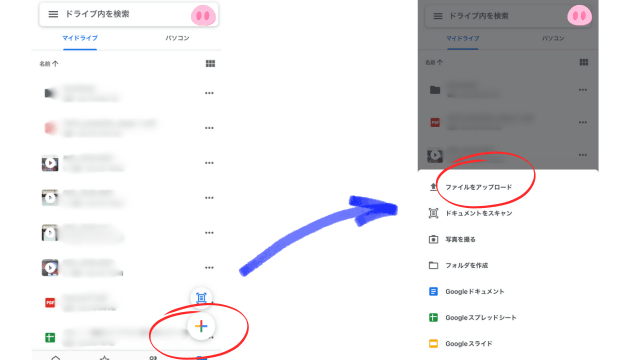
※ファイルサイズによっては、完了まで数分かかることがあります。
Step3:共有リンクを取得する
Googleドライブ内に送りたい動画のアップロードが完了したら、共有リンクを取得します。
- アップロードが完了した画面の横にある「…(メニュー)」をタップ
- [共有」→「アクセス管理」へ進む
- 「制限付き」を「リンクを知っている全員」に変更
- 「リンクをコピー」をタップ(これでURLがクリップボードに保存されます)
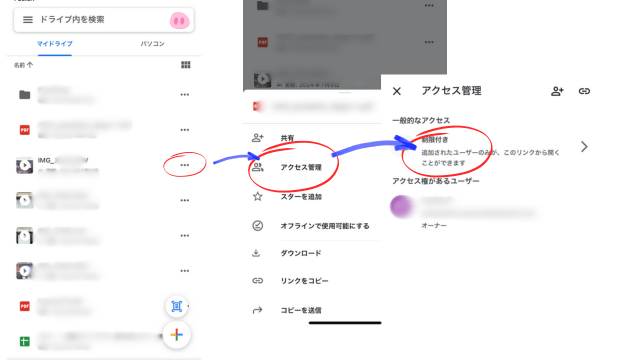
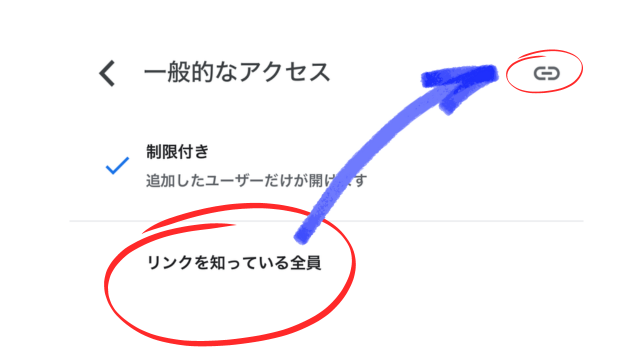
動画の閲覧をあらかじめ限定しておきたい場合は「制限付き」を選択し、閲覧可能なGoogleアカウントを登録しておきましょう。
Step4:共有リンクを動画を送りたい相手にLINEで送る
コピーしたリンクをLINEのトークに貼り付けて送信します。
相手は受け取ったリンクをタップするだけで、5分以上の動画を見ることができます。

60代の祖父母も、簡単に子どもの動画を見ることができました!
Googleフォト経由で5分以上の動画を送信する
Googleドライブ同様にGoogleフォトアプリを使うと、Googleドライブよりも操作の手間が少なく共有できます。
携帯で撮影した5分以上の動画を、Googleフォト経由で送る手順は以下のとおりです。
Step1:Googleフォトアプリをインストールして開く
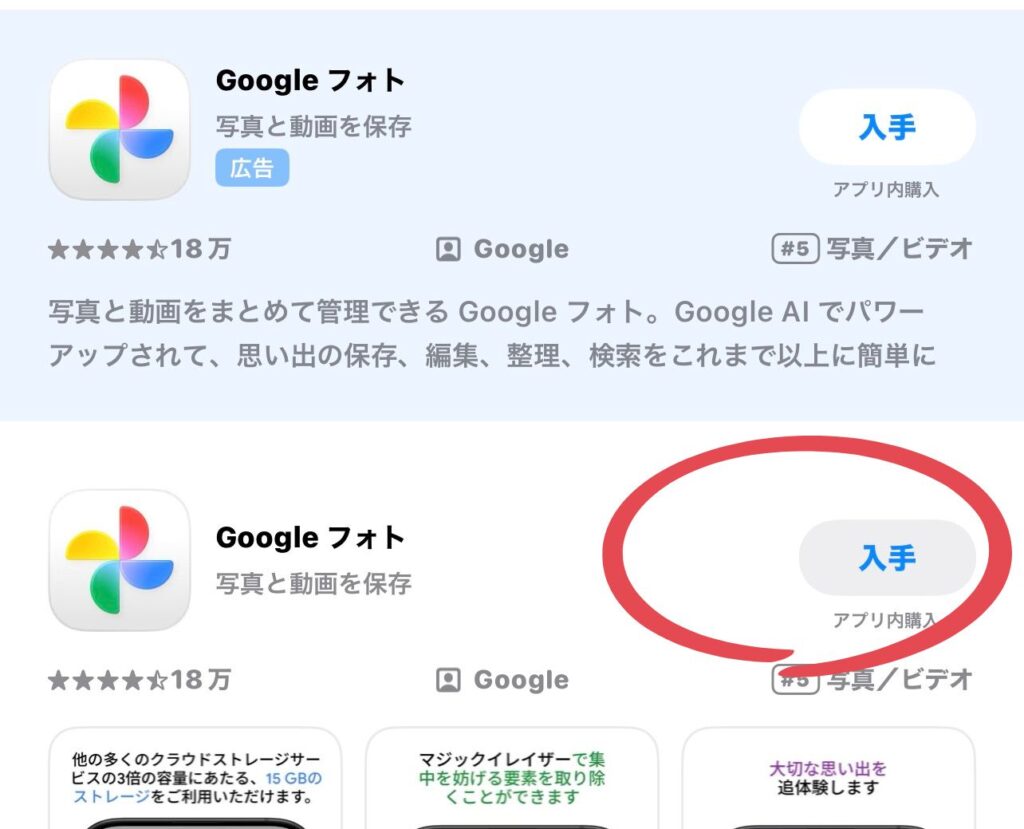
最初に携帯にGoogleドライブのアプリをインストールして起動します。すでにインストール済みの方はそのまま開いてください。
Step2:画面左下「共有」ボタンを選択する
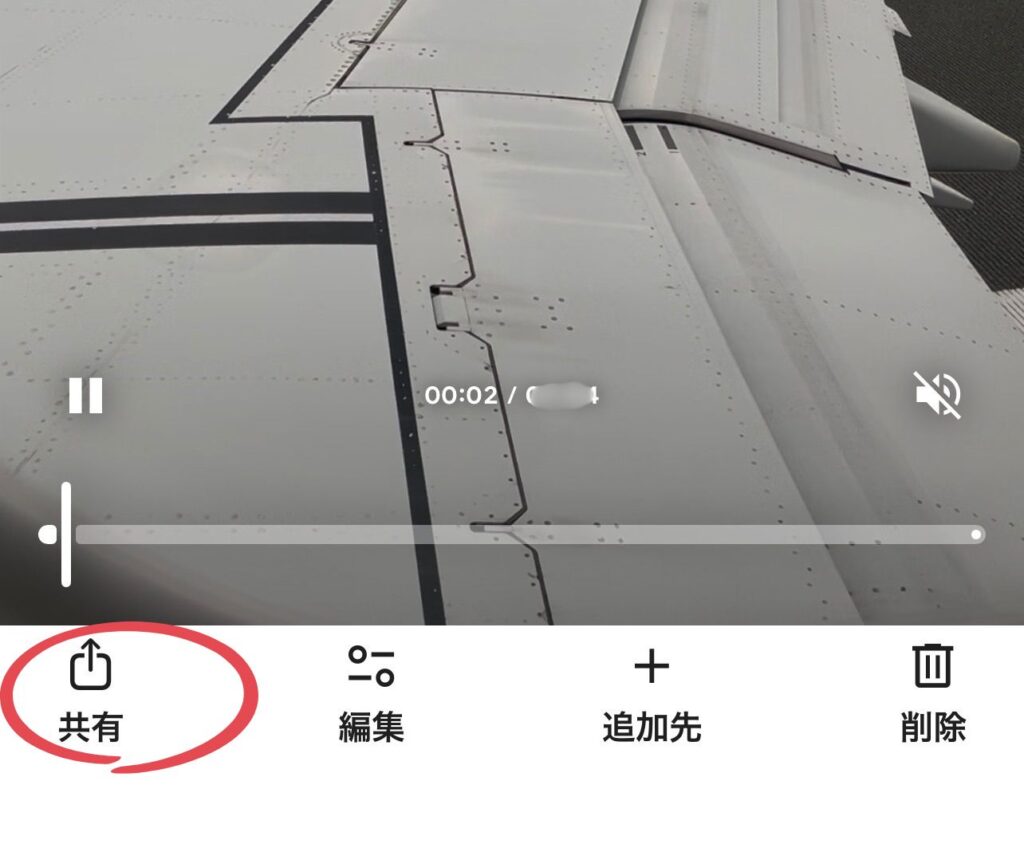
Googleフォトで送りたい動画を選択し、画面左下にある「共有」ボタンをタップします。
Step3:共有相手を選択して送信する
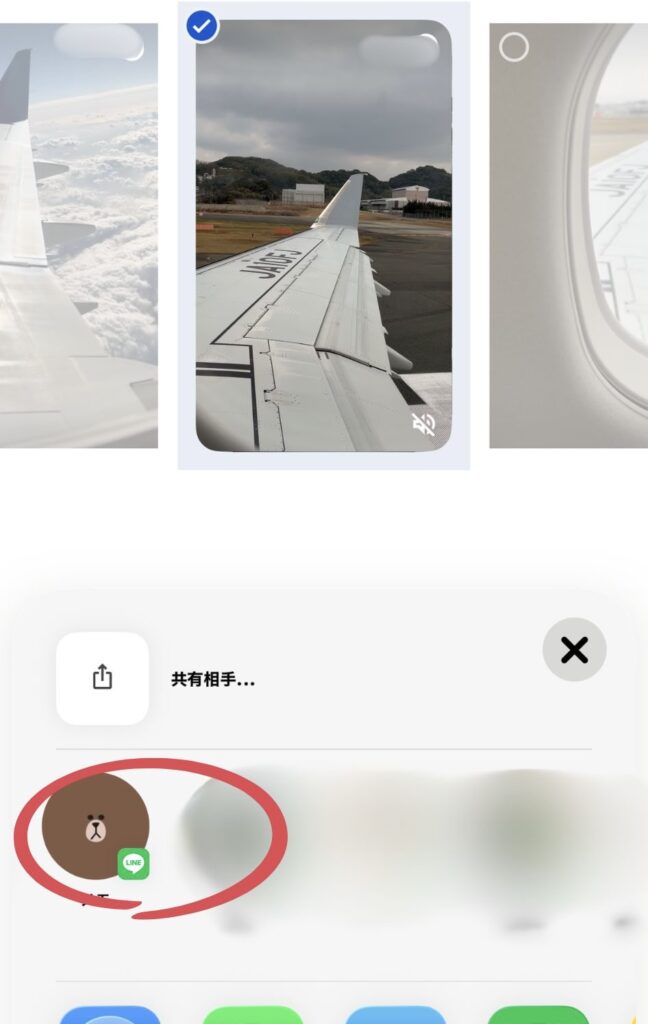
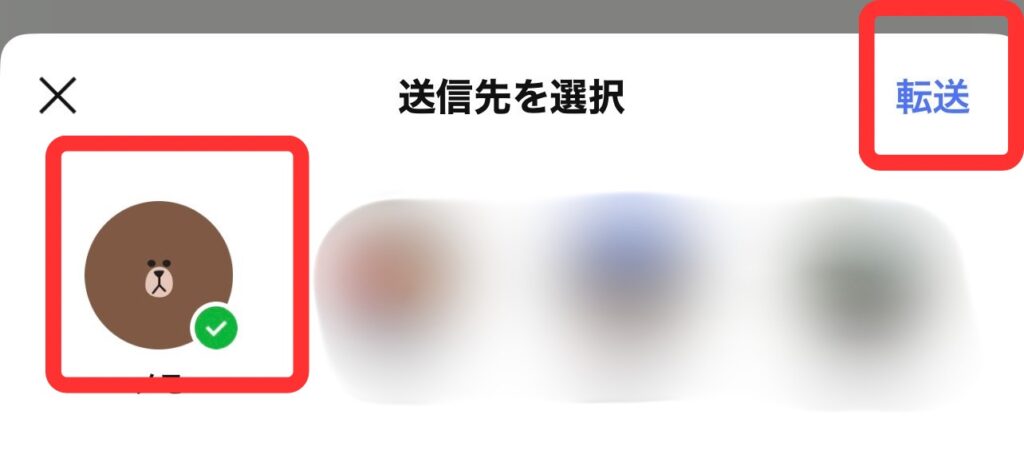
共有ボタンをタップすると、送信相手の候補が表示されるので選択し、「転送」ボタンを押せば送信完了です。
Googleドライブ・フォトを使ってLINEで動画リンクを送る際の注意点
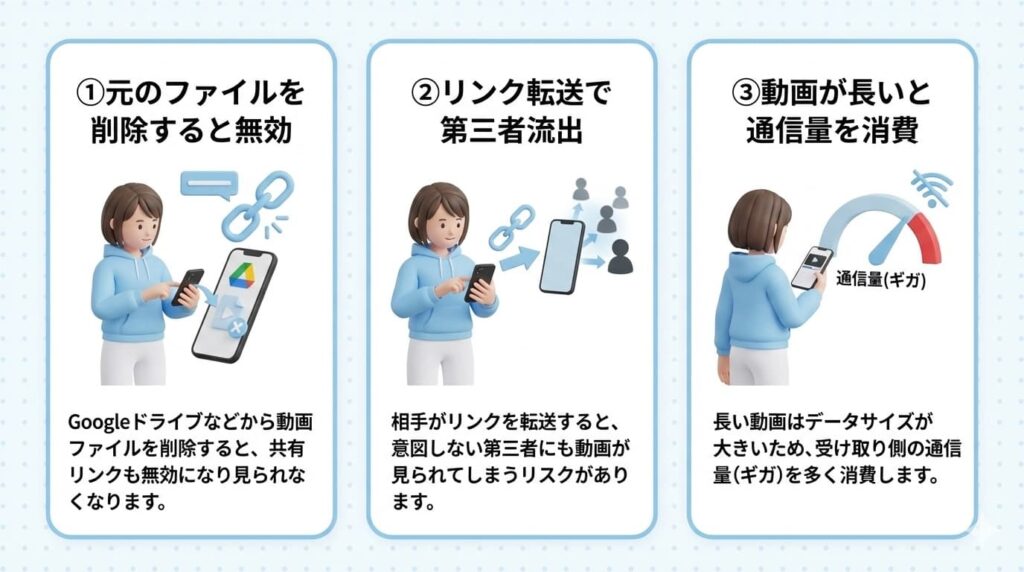
Googleドライブを経由してLINEで動画を送る際の注意点は以下のとおりです。
元のファイルを削除するとリンクが無効になる
Googleドライブ・フォトに保存した元のファイルを削除してしまうと、受け取り相手がリンクを開いても動画を見ることができなくなります。
受け取り側が動画を残しておきたい場合は、受け取り側も動画をダウンロードしてファイルに保存しましょう。
相手がリンクを転送すると第三者にも見られてしまう

送信したリンクを受け取った相手が第三者に転送すると、 意図せず他の人にも動画が見られてしまう場合があります。
Googleドライブなら共有設定で閲覧可能なGoogleアカウントを設定できるので、不安な場合は「制限付き」に設定しておきましょう。
Googleフォトは送信の手間は少ないですがリンク共有の限定ができません。送信する際は 「転送しないでね」とメッセージを一言添えましょう。
動画が長いと受け取り相手は通信量を多く消費する
送信した動画が長いと、ダウンロードで大量の通信量を消費します。
動画は1分あたり数十〜数百MBのデータ量です。送信したリンクを開くと自動再生やダウンロードが始まるため、モバイルデータ通信時はギガが一気に減ります。
10分程度の動画をWi-Fiなしの外出先や電車の中でみると、500MB程度のギガを消費します。長い動画の場合は、Wi-Fi下で開いてもらいましょう。
LINEファイル機能を使って5分以上の動画を送信する
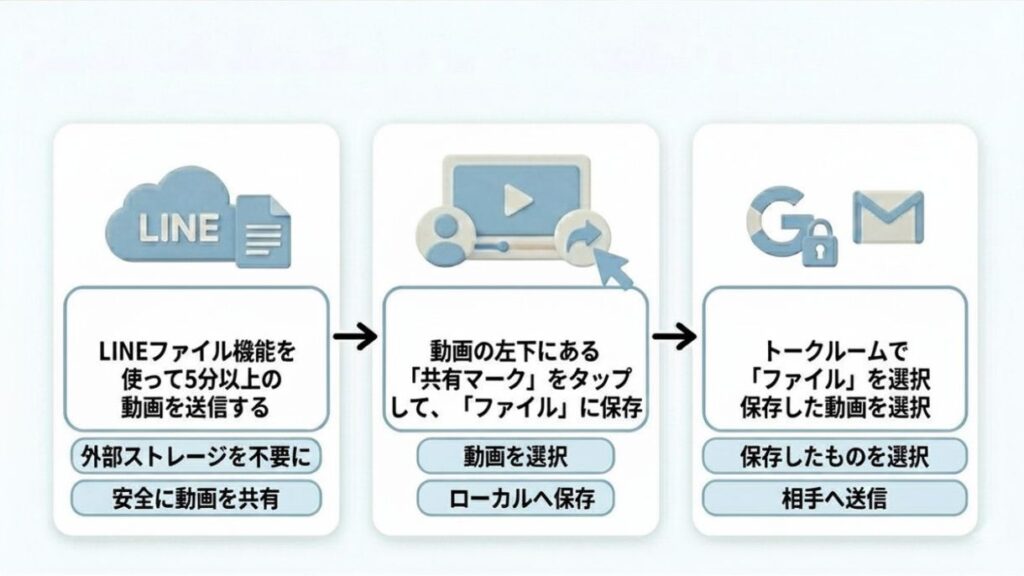
LINEアプリのファイル機能を使えば、5分以上の動画もLINE上で直接送信できます。 LINEだけで完結するので、余計なアプリは不要です。
携帯で撮影した5分以上の動画を、LINEのファイル機能で送る手順は以下のとおりです。
- 写真アプリから送りたい動画を選択する
- 共有マークをタップして”ファイルに保存”を選択する
- 「iCloud Drive」または「このiPhone内」を選択して完了
- 送りたい相手のLINEトークルームを開き画面下の「+」ボタンをタップ。動画を選んで送信
Step1:写真アプリから送りたい動画を選択する

携帯の写真アプリから送信したい動画を選択します。
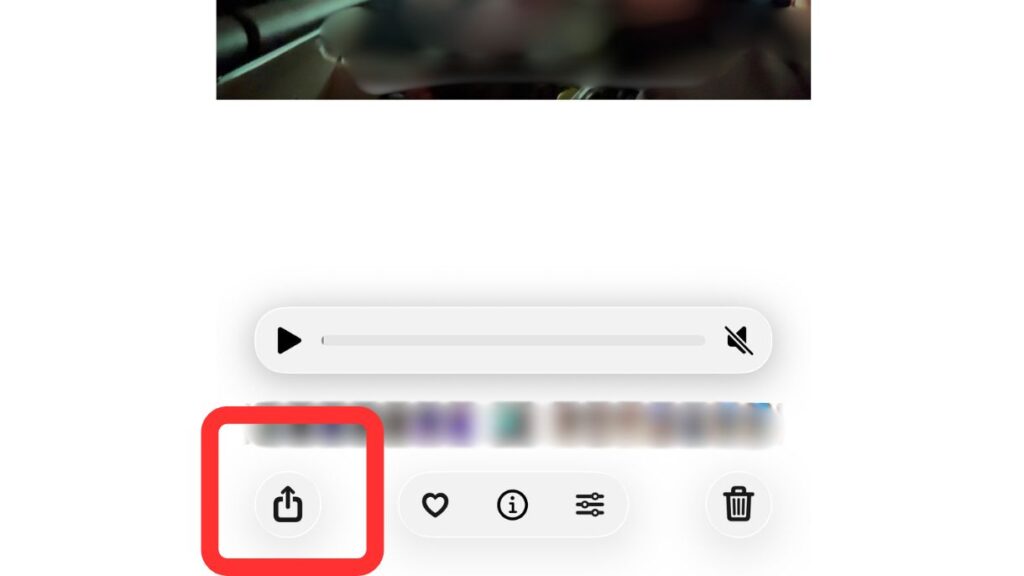
Step2:共有マークをタップして”ファイルに保存”を選択する
動画の左下にある「共有マーク」をタップして、「ファイル」を選択します。
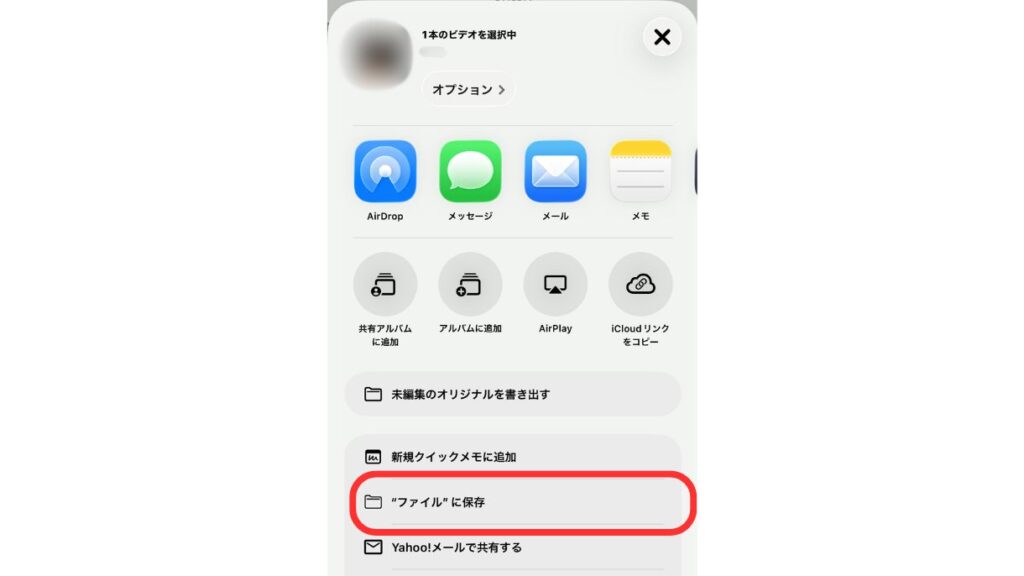
Step3:「iCloud Drive」を選択して完了
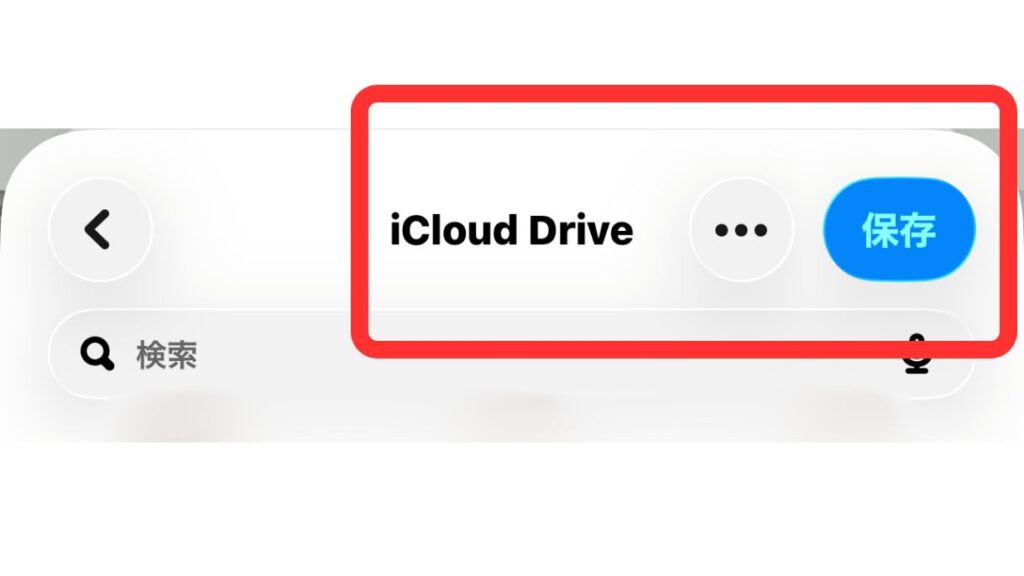
ファイルに保存を選択すると、「iCloud Drive」の画面になるので、そのまま「保存」を選択します。
Step4:送りたい相手のLINEトークルームを開き画面下の「+」ボタンをタップしてファイルを選択
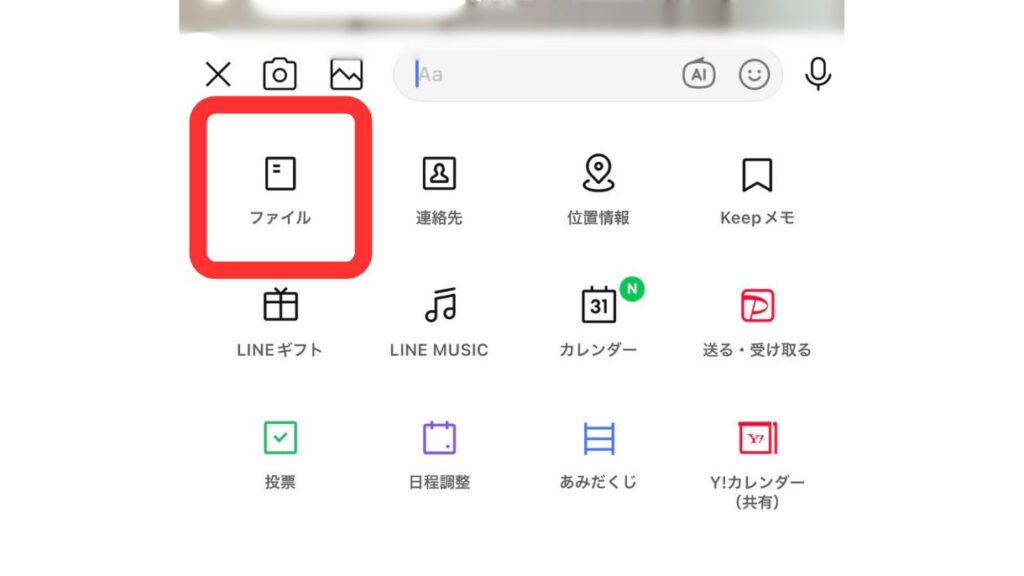
動画を送信したい相手のLINEトークルームを開いて、画面下にある「+」ボタンをタップします。
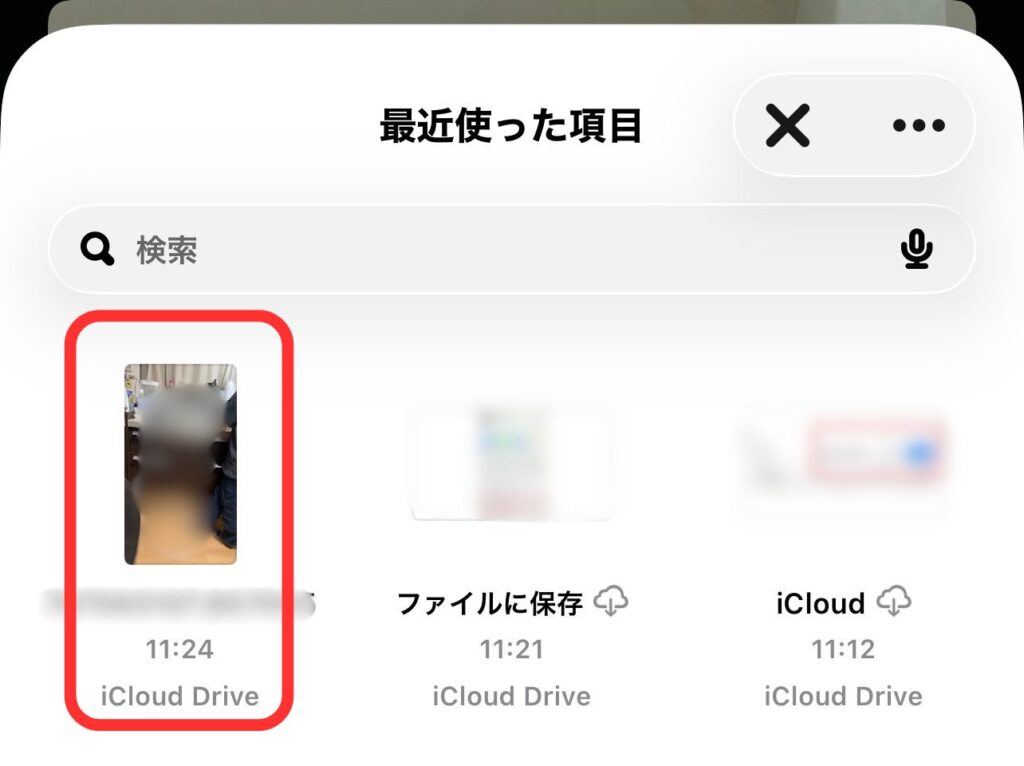
「ファイル」を選択すると、「最近使った項目」のなかから先ほど保存した動画を選択すれば送信できます。
LINEファイル機能を使って5分以上の動画を送信する際の注意点
LINEファイル機能を使って5分以上の動画を送信する際の注意点は以下のとおりです。
- 1GB以下のファイルしか送信できない
- 通信量を多く消費する
- 一定期間を超えるとLINEトーク上から削除される
1GB以下のファイルしか送信できない
INEのファイル送信機能では、1GB以下のファイルしか送信できません。 動画1GBの目安は以下のとおりです。
- 10分程度の動画:500MB~1GB程度
- 30分以上の動画:1GBを超える可能性あり
自分が送ろうとしている動画が1GBを超えているかどうかは、 写真アプリから動画を選択し、画面下部にある情報アイコンをタップする表示されます。
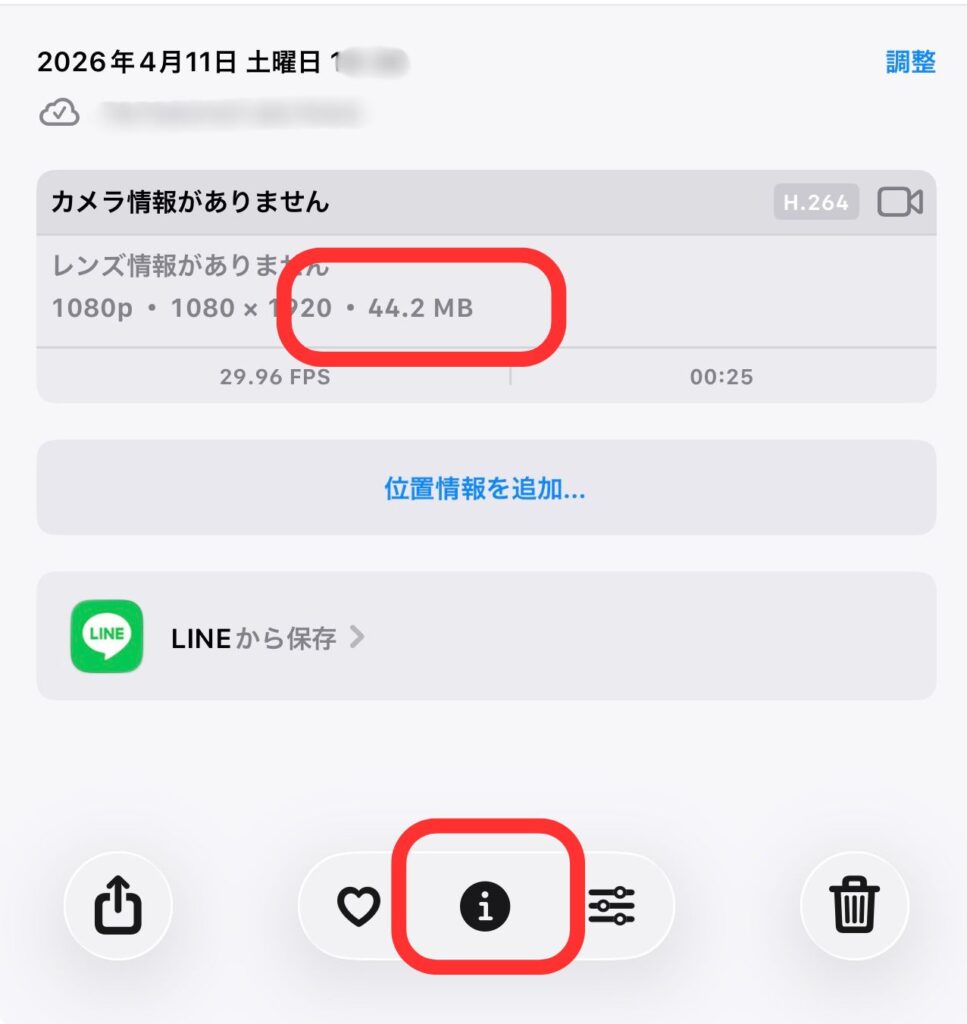
データ容量はMB(メガバイト)で表示されます。1GBは1,024MB相当です。1GBを超えている場合は、Googleドライブ経由やGoogleフォト経由での送信をおすすめします。
通信量を多く消費する
LINEのファイル機能で送られた動画は、全データを一度にダウンロードするため通信量を多く消費します。
WI-FI以外ならモバイルデータが一気に減ってしまいます。相手の携帯の空き容量によってはダウンロードができません。
動画を開くときはWI-FI下でダウンロードしてもらうよう、一言メッセージを添えておきましょう。
一定期間を超えるとLINEトーク上から削除される
LINEファイル機能で送られた動画は30日を超えると、ダウンロードすることができなくなります。
動画を送信した場合、受け取り側には早めにダウンロードしてもらいましょう。
LINEで5分以上の動画を送信する方法の選び方
5分以上の動画をLINEで送る際は、動画の長さと目的で方法を選ぶのが効率的です。
| 送り方 | おすすめする人 |
| Googleドライブ | ・1GB(10分程度)以上の動画を送る ・高画質で送りたい ・閲覧できる人をアカウントで限定したい |
| Googleフォト | ・1GB(10分程度)以上の動画を送る ・できるだけすくない手間で送りたい |
| LINEファイル機能 | ・1GB(10分程度)以内の動画を送る ・LINE機能だけで完結させたい |

私の場合は祖父母に子どもの行事動画送ることが多いので、Googleドライブを使っています。
まとめ

LINEで5分以上の動画を送るには、以下の3つの方法があります。
- Googleドライブ経由で送る
- Googleフォト経由で送る
- LINEファイル機能を使って送る
相手や目的に合わせて、最適な方法を選んでみてください。 子どもの発表会、旅行の思い出、仕事上の動画… 大切な動画を、ストレスなく家族や仕事仲間と共有できるようになります。
最後までお読みいただきありがとうございました。