
新学期、新入学の時期です。みなさん登校日初日は済みましたか?
登校初日にとにかくすぐに確認したい内容が行事予定表!今までは手帳に書いていましたが、主人と共有するために壁掛けカレンダーに改めて書いたり、書き忘れてケンカになったり困りごとの一つでした。
そんな我が家もGoogleカレンダーを共有することでスムーズに予定管理できるようになりましたので作成方法をご紹介します。
Googleカレンダー活用のメリット3選
Googleカレンダーを家族で活用するメリットは以下の3つです。
- 家族のスケジュールを一元管理できる
- リマインド機能で予定を忘れない
- 共有機能で家族全員が予定を把握できる
子育て世代では家の予定に加えて、保育園や学校の行事、子どもの受診予約や仕事の予定など、共有してスケジュール管理したい内容が盛りだくさん。
Googleカレンダーを活用すれば家族でカレンダーの共有ができるだけではなく無料で使えるためおすすめです。
Googleカレンダーを家族で活用する手順
実際にGoogleカレンダーを使って家族のスケジュールを一元管理する方法を紹介します。
Googleカレンダーアプリのインストール
Googleカレンダーアプリをインストールします。以下のサイトからインストール可能です。
Androidはこちら▶︎Googleカレンダー:Google play アプリ
iphoneはこちら▶︎Google カレンダー:App Store アプリ
Googleアカウントを無料で取得する
Googleアカウントを持っていない場合は、新規作成してください。Googleアカウントをすでに持っている場合(G-Mailを使用している場合)は不要です。
Googleカレンダーを作成する
アプリのインストール、Googleアカウントの取得ができたら、カレンダーを作っていきましょう。
手順1 画面右下の➕ボタンから予定を入力する
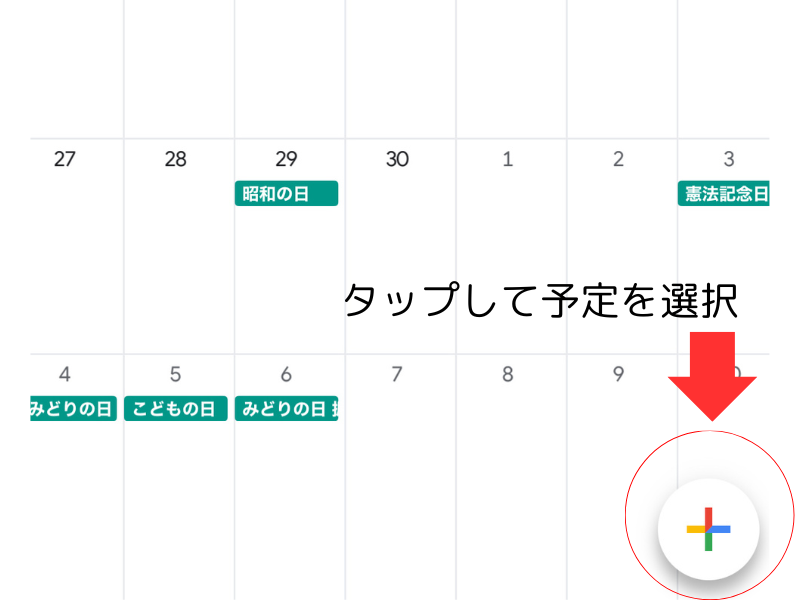
カレンダーを作成したら、あとは予定を入れたい日にちを選んで右下の「+」ボタンを押して内容を入力します。
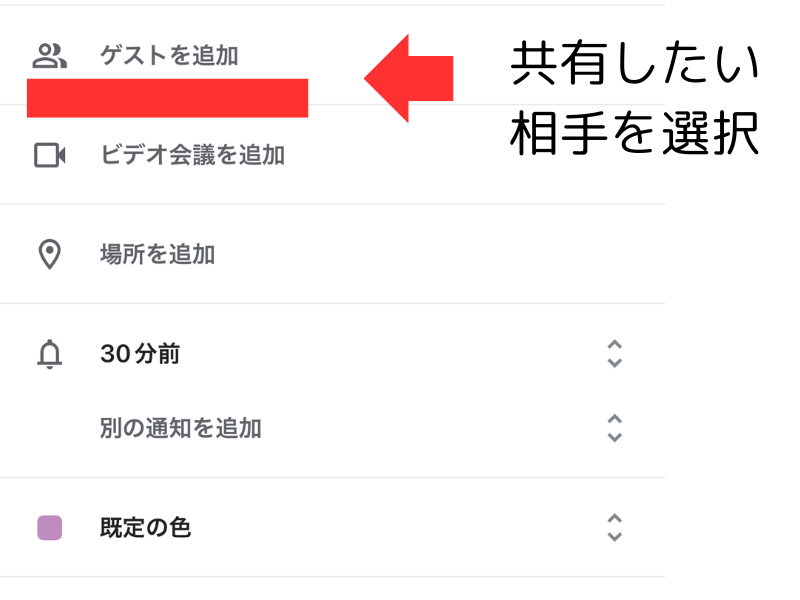
予定を共有したい相手を「ゲストを追加」から登録する
予定入力画面を進めていき、ゲストを追加をタップして予定を共有したい相手のGoogleアカウントを選択します。
こちらで家族などをゲストに追加することで、相手のGoogleカレンダーでも同じ予定を共有できます。
予定を色分けできる
予定入力画面の下の方にある「規定の色」をタップして好きな色に設定できます
- 例:「子ども=赤」「パパ=青」「家族全体=オレンジ」
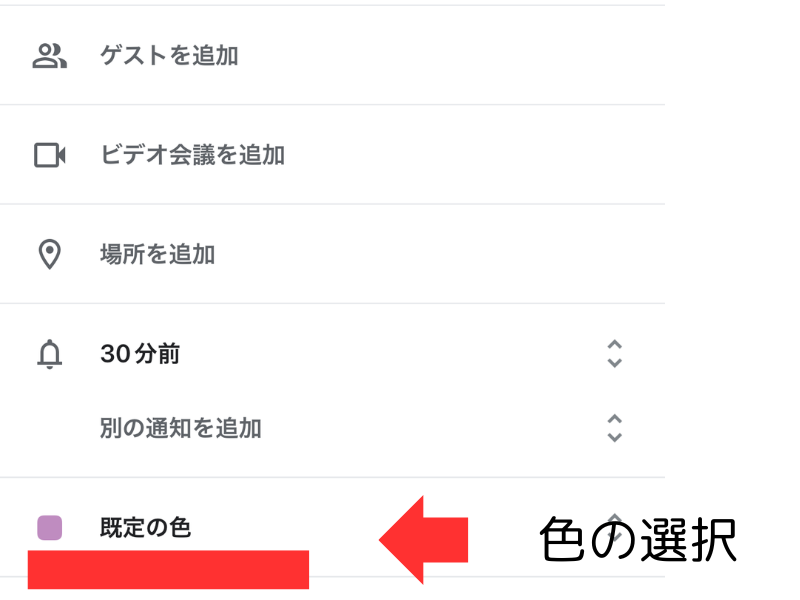

予定の色分けをすると、カレンダーの予定が一段と見やすくなりますよ!
予定の事前通知を活用して予定を忘れない
通知設置をしておくと、予定管理をより確実に進めることができます。
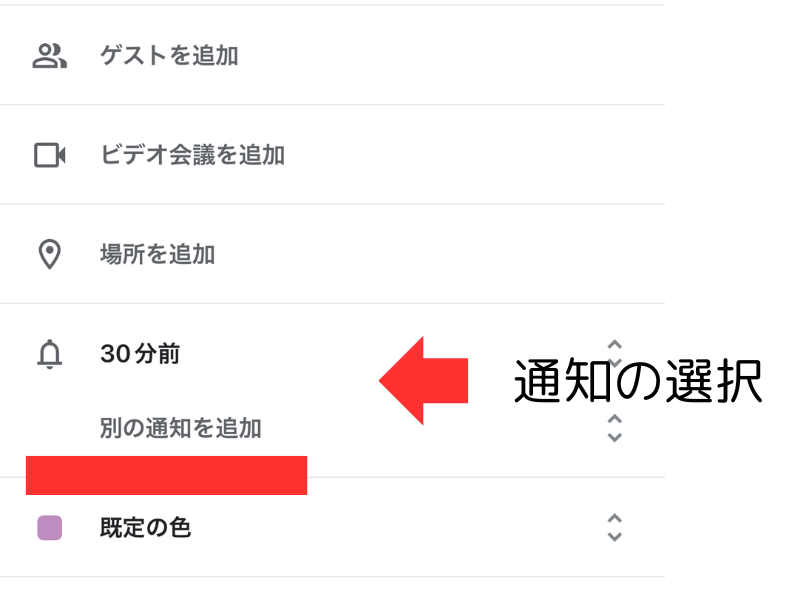
アプリで予定を通知してくれるので便利です。
Googleカレンダーをもっと便利にする活用術
Googleカレンダーをより便利に利用する活用術を紹介します。
- 保育園や学校から配られるプリントを予定に添付できる
- タスク機能で、家事や買い物に活用できる
- 音声入力で簡単に予定管理ができる
保育園や学校から配られるプリントを行事予定に添付できる
Googleカレンダーは、保育園から学校から配られる行事予定の詳細プリントを、行事予定日に添付することができます。手順は以下のとおりです。
- 携帯でプリントを撮影する
- 撮影した写真をGoogleドライブに保存
- 予定入力画面の下の方にある「Googleドライブの添付ファイルを追加」から撮影したプリントの写真をアップ
- カレンダーから予定と一緒に確認
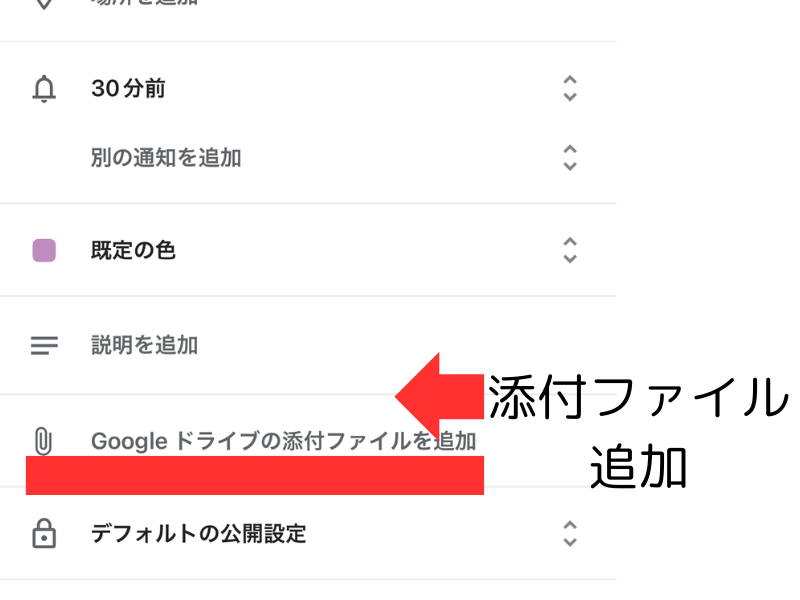
事前に配布される参観日のプリントなどもカレンダーに写真を登録しておけば、無くしてしまった場合も安心です。
タスク機能を活用して家事や買い物も管理
日にちが決まった予定とは別に、「〜までに行う予定」といった期限で管理する項目も入力することができます。手順は以下のとおりです。
- カレンダー右下「+」をタップする
- 「タスク」を選択する
- 項目の「タイトル」や内容の詳細を追加する(例:書道セットの申込み)
- 期限を設定する
- 好みの繰り返し設定をする
- 右上の「保存」をタップ
学校から定期的に配られる学習セットの申込みや、習い事の振込み期限などを登録しています!何度も表示されるようにすると忘れません!
音声入力で簡単に予定登録
Googleアシスタントアプリをダウンロードすれば、カレンダーに登録する予定を音声で入力することができます。手順は以下のとおりです。
- Googleアシスタントをダウンロードする
- 画面したの「マイクマーク」を押して予定を話しかける
- 予定を確認後に自動保存される
運転中や料理中にふと予定を思い出したときでも音声入力できるため大変便利です!
ウィジェットでホーム画面に表示
スマホのホーム画面にカレンダーを表示すれば、一目で予定を確認できます。ホーム画面にカレンダーを表示する手順は以下のとおりです。
Androidの場合▶︎
- ホーム画面の空きスペースを長押し
- 表示されたメニューから「ウィジェット」を選択
- ウィジェットリストから「Googleカレンダー」を選択
- 日表示または月表示のウィジェットを選ぶ
- 長押ししてホーム画面の好きな場所にドラッグ
iPhoneの場合▶︎
- ホーム画面で空白部分を長押しするし編集モードにする
- 画面右上の「➕」アイコンをタップして、ウィジェット一覧から「Googleカレンダー」を選択
- ウィジェットのサイズ(小・中・大)や表示形式を選び「ウィジェットを追加」をタップ
- 配置して終了
携帯画面のロックを開けば画面にすぐ表示されるように設定しておくと、予定管理がよりやりやすくなります。
【まとめ】スマホのGoogleカレンダーで家族の予定管理をラクにしよう!
Googleカレンダーを活用の活用でできる機能は以下のとおりです。
- 家族の予定を一括管理できる
- 「ゲストを追加」機能を使って家族でスケジュールを把握できる
- 色分け&リマインダー機能で見やすく整理できる
- Googleアカウントがあれば無料で利用できる
ぜひ、家族の予定管理に活用してください!